
- 1 Markdown 内容指令示例
在普通 .md 文章里直接使用 ::: 和 : 语法,无需 import,无需 MDX。下面每个指令都分成了演示效果与示例代码两个选项卡,方便你边预览边复制。
块级组件
Callout 提示块
这是一条信息提示,适合补充说明背景知识。
通过 title 属性自定义标题。
这是一条注意事项,提醒读者小心的地方。
执行此操作前请务必备份数据。
:::callout{type="info"}
这是一条**信息提示**,适合补充说明背景知识。
:::

:::callout{type="tip" title="小技巧"}
通过 `title` 属性自定义标题。
:::

:::callout{type="warn"}
这是一条**注意事项**,提醒读者小心的地方。
:::

:::callout{type="danger" title="危险操作"}
执行此操作前请务必备份数据。
:::type可选值:info|tip|warn|dangertitle可自定义标题,不传则使用默认值
Note 主题色提示
使用博客主题色的轻量提示块。支持 color 属性。
blue:科技蓝green:自然绿red:警示红yellow:活力黄purple:优雅紫
:::note
使用博客**主题色**的轻量提示块。支持 `color` 属性。
:::

:::note{title="关于本站" color="blue"}
- `blue`:科技蓝
- `green`:自然绿
- `red`:警示红
- `yellow`:活力黄
- `purple`:优雅紫
:::color可选值:blue、green、red、yellow、purple或任意十六进制色值title可设置标题
Folding 折叠块
查看完整配置
// astro.config.mjs
import remarkDirective from 'remark-directive';
import { remarkContentDirectives } from './src/plugins/remark-content-directives.mjs';

export default defineConfig({
  markdown: {
    remarkPlugins: [remarkDirective, remarkContentDirectives]
  }
});
默认展开的折叠块
通过 open="true" 让折叠块默认展开。支持 color 属性自定义颜色。
:::folding{title="查看完整配置"}
```js
import remarkDirective from 'remark-directive';
import { remarkContentDirectives } from './src/plugins/remark-content-directives.mjs';

export default defineConfig({
  markdown: {
    remarkPlugins: [remarkDirective, remarkContentDirectives]
  }
});
```
:::

:::folding{title="默认展开的折叠块" open="true"}
通过 `open="true"` 让折叠块默认展开。支持 `color` 属性自定义颜色。
:::title折叠按钮上的文字open="true"默认展开color自定义颜色
Folders 多级折叠
第一章:基础概念
Astro 是一个内容优先的静态站点生成器。核心特点:
- 零 JS 默认输出
- 群岛架构
- 支持 React / Vue / Svelte
第二章:组件系统
Astro 组件使用 .astro 后缀,语法类似 HTML + JS:
---
const name = 'Astro';
---
<h1>Hello {name}</h1>
第三章:内容集合
使用 Content Collections 管理类型安全的内容。
:::folders
folder: 第一章:基础概念

Astro 是一个**内容优先**的静态站点生成器。核心特点:

1. 零 JS 默认输出
2. 群岛架构
3. 支持 React / Vue / Svelte

folder: 第二章:组件系统

Astro 组件使用 `.astro` 后缀,语法类似 HTML + JS:

```astro
---
const name = 'Astro';
---
<h1>Hello {name}</h1>
```

folder: 第三章:内容集合

使用 [Content Collections](https://docs.astro.build/zh-cn/guides/content-collections/) 管理类型安全的内容。
:::- 每个
folder: 标题开启一个新的折叠项 - 支持在内容中嵌套代码块、列表、链接等 Markdown 内容
Timeline 时间线
开始学习 Astro
从官方文档入手,了解基本概念
搭建个人博客
基于 Vergil 主题开始定制
上线运营
正式部署到 GitHub Pages
持续迭代
添加分类、专栏、内容指令等功能
:::timeline
- 2024-01 | 开始学习 Astro | 从官方文档入手,了解基本概念
- 2024-03 | 搭建个人博客 | 基于 Vergil 主题开始定制
- 2024-06 | 上线运营 | 正式部署到 GitHub Pages
- 2025-04 | 持续迭代 | 添加分类、专栏、内容指令等功能
:::- 每条时间线以
-开头,用|分隔日期、标题、描述 - 描述为可选
Deadline 倒计时
:::deadline{date="2026-12-31" title="年度目标截止" description="保持节奏,稳步推进"}
:::

:::deadline{date="2025-01-01" title="已过期示例" expiredText="活动已结束" description="保持节奏,稳步推进" showSeconds="false"}
:::date(必填):目标日期,格式YYYY-MM-DD或YYYY-MM-DD HH:mmtitle:倒计时标题description:描述文字showSeconds:是否显示秒数,默认trueexpiredText:过期后显示的文案,默认已截止
Tabs 选项卡
演示效果
示例代码
:::tabs
tab: 标签 A

这是**标签 A** 的内容。

tab: 标签 B{color=blue}

这是带 `color` 属性的**标签 B**。
:::
tab: 标签名后需要空一行,再写内容tab: 标签名{color=blue}可给标签设置颜色
Poetry 诗歌/引用
莫笑农家腊酒浑,丰年留客足鸡豚。
山重水复疑无路,柳暗花明又一村
箫鼓追随春社近,衣冠简朴古风存。
从今若许闲乘月,拄杖无时夜叩门。
:::poetry{title="游山西村" author="陆游"  footer="诗词节选" date="(宋)"}
莫笑农家腊酒浑,丰年留客足鸡豚。

**山重水复疑无路,柳暗花明又一村**

箫鼓追随春社近,衣冠简朴古风存。

从今若许闲乘月,拄杖无时夜叩门。

:::title诗歌标题author作者date日期/朝代
Reel 卷轴
这是卷轴的内容,文字会从右向左竖排显示。
支持多段落内容。
:::reel{title="卷轴示例" author="作者" date="2026-04-20" footer="卷轴底部"}
这是卷轴的内容,文字会从右向左竖排显示。

支持多段落内容。
:::title:卷轴标题author:作者信息date:日期footer:底部文字
Paper 纸张
出师表
先帝创业未半而中道崩殂,今天下三分,益州疲弊,此诚危急存亡之秋也。
先帝深虑汉、贼不两立,王业不偏安,故托臣以讨贼也。
臣鞠躬尽瘁,死而后已。
:::paper{title="文言文" author="诸葛亮" date="三国" footer="节选"}
出师表

<!-- paragraph -->
先帝创业未半而中道崩殂,今天下三分,益州疲弊,此诚危急存亡之秋也。

<!-- section 后出师表 -->
先帝深虑汉、贼不两立,王业不偏安,故托臣以讨贼也。

<!-- line right -->
臣鞠躬尽瘁,死而后已。
:::title:纸张标题(居中)author/date/footer:作者、日期、底部文字- 内容分区:
<!-- paragraph -->:普通段落(首行缩进)<!-- section 标题 -->:带居中标题的章节<!-- line right -->:右对齐行
Copy 一键复制
:::copy{label="安装"}
pnpm add remark-directive unist-util-visit
:::

:::copy{label="SSH"}
ssh-ed25519 AAAAC3NzaC1lZDI1NTE5AAAA example@example.com
:::label左侧标签文字- 内容区域会被处理为一行纯文本,点击右侧按钮即可复制
Grid 网格布局
:::grid{cols="3" gap="12"}
**快速开始**

```bash
npm create astro@latest
```

---

**核心概念**

- [群岛架构](https://docs.astro.build/)
- [内容集合](https://docs.astro.build/)
- [视图过渡](https://docs.astro.build/)

---

**部署指南**

1. 构建项目:`npm run build`
2. 选择平台:Vercel / Netlify / Cloudflare Pages
3. 一键部署
:::cols列数,可选2|3|4,不传则按最小宽度自动换行gap格子间距,单位 pxminw自动列数时的最小列宽,默认240pxbg格子背景样式:card(默认) |box|none- 用
---分隔每个格子
Quot 引言
Blockquote 段落引用
这是使用 blockquote 标签的例子。
支持多段落内容,适合引用长段文字。
:::blockquote
这是使用 blockquote 标签的例子。

支持多段落内容,适合引用长段文字。
:::- 使用
<blockquote>标签包裹内容 - 顶部左右角自动显示引号图标
行内指令
文字装饰
- 高亮:默认主题色高亮 和 黄色高亮 和 红色高亮
- 下划线:实线下划线 和 蓝色下划线
- 着重号:着重号下划线(点状)
- 波浪线:波浪下划线
- 删除线:
已删除的内容 - 上标:H2O 和 注释1
- 下标:CO2 和 H2O
- 高亮::mark[默认主题色高亮] 和 :mark[黄色高亮]{color="yellow"} 和 :mark[红色高亮]{color="red"}
- 下划线::u[实线下划线] 和 :u[蓝色下划线]{color="blue"}
- 着重号::emp[着重号下划线](点状)
- 波浪线::wavy[波浪下划线]
- 删除线::del[已删除的内容]
- 上标:H:sup[2]O 和 注释:sup[1]{color="red"}
- 下标:CO:sub[2] 和 H:sub[2]O:mark的color可选值:yellow、red、green、blue、purple或任意色值:u、:sup、:sub同样支持color属性
交互效果
- 键盘按键:按 Ctrl+C 复制,按 Ctrl+V 粘贴,按 ⌘+K 搜索
- 模糊遮罩:点击可以查看隐藏内容(点击揭示)
- 密码遮罩:密码是 MySecretPassword123(点击显示)
- 键盘按键:按 :kbd[Ctrl+C] 复制,按 :kbd[Ctrl+V] 粘贴,按 :kbd[⌘+K] 搜索
- 模糊遮罩::blur[点击可以查看隐藏内容](点击揭示)
- 密码遮罩:密码是 :psw[MySecretPassword123](点击显示):blur点击后移除模糊效果:psw点击后显示明文
Hashtag 标签
- 自动轮询颜色::hashtag[Astro]{href="/tags/astro"} :hashtag[博客]{href="/tags/blog"} :hashtag[教程]{href="/tags/tutorial"} :hashtag[前端]{href="/tags/frontend"} :hashtag[CSS]{href="/tags/css"}
- 自定义颜色::hashtag[指定蓝色]{href="/tags/blue" color="blue"} :hashtag[指定红色]{href="/tags/red" color="red"}:hashtag默认自动轮询 7 种颜色(红、橙、黄、绿、青、蓝、紫),无需指定color:hashtag的href为跳转链接,color可手动自定义颜色:hashtag左侧会自动显示#图标
Button 按钮
- 普通按钮::button[查看文档]{href="/" color="accent"} :button[GitHub]{href="/" color="blue"}
- 带图标的按钮::button[搜索]{href="/search" color="green" icon="lucide:search"}
- 小尺寸按钮::button[标签]{href="/tags" color="purple" size="xs"}
- 图标按钮组::button[文档]{href="/docs" color="cyan" icon="lucide:book-open"} :button[源码]{href="/github" color="cyan" icon="lucide:code-2"} :button[示例]{href="/demo" color="cyan" icon="lucide:trophy"}:button的href为跳转链接,color可自定义颜色:button支持icon属性,可传入 Iconify 图标名(如lucide:search)或图片 URL:button支持size="xs"小尺寸模式
Image 图片



::image{src="https://images.unsplash.com/photo-1506905925346-21bda4d32df4?w=800&q=80" alt="风景照片"}

::image{src="https://images.unsplash.com/photo-1464822759023-fed622ff2c3b?w=800&q=80" alt="带下载按钮" download="true"}

::image{src="https://images.unsplash.com/photo-1448375240586-882707db888b?w=800&q=80" alt="正方形裁剪" ratio="1/1" width="300px"}src(必填):图片地址alt:图片描述,会显示在图片下方作为 captionwidth/height:设置图片尺寸bg:背景颜色padding:内边距ratio:固定宽高比download:true或自定义下载链接fancybox:false可禁用点击放大
Gallery 图片画廊




:::gallery{layout="grid" size="m" ratio="square"}




:::layout:grid(网格,默认)或flow(瀑布流)size:xs|s|m|l|xl|mixratio:square|portrait|origin(保持原始比例)
Banner 横幅

:::banner{title="Vergil 主题" subtitle="Astro 驱动的个人博客主题" bg="https://images.unsplash.com/photo-1506905925346-21bda4d32df4?w=1200&q=80"}
:::title(必填):主标题subtitle:副标题bg:背景图片地址avatar:头像图片地址link:点击跳转链接
Panel 代码面板
将多个相关代码块或文字段落放入同一个面板中并列展示。每段有独立的左侧标签和右侧说明,支持每段单独复制。
场景 1:多语言代码对比
const user = await fetch('/api/user').then(r => r.json())
console.log(user.name)interface User { name: string }
const user = await fetch<User>('/api/user').then(r => r.json())
console.log(user.name)import requests
user = requests.get('/api/user').json()
print(user['name']):::panel
```js title="JavaScript" right="ES2024"
const user = await fetch('/api/user').then(r => r.json())
```
```ts title="TypeScript" right="v5.7"
const user = await fetch<User>('/api/user').then(r => r.json())
```
:::title-> 左侧标签(场景/功能描述)right-> 右侧说明(语言、版本、文件名等任意文本)
场景 2:前后端配对
api.getUser(id).then(user => {
  setUser(user)
})func GetUser(w http.ResponseWriter, r *http.Request) {
id := r.URL.Query().Get("id")
user := db.FindUser(id)
json.NewEncoder(w).Encode(user)
}:::panel
```js title="前端调用" right="React"
fetch('/api/user').then(r => r.json())
```
```go title="后端实现" right="Go 1.23"
func GetUser(w http.ResponseWriter, r *http.Request) { ... }
```
:::场景 3:请求与响应
GET /api/posts?page=1&limit=10
Authorization: Bearer eyJhbG...{
"data": [...],
"total": 42,
"page": 1,
"limit": 10
}:::panel
```http title="请求" right="HTTP/1.1"
GET /api/posts?page=1&limit=10
```
```json title="响应" right="JSON"
{ "data": [...], "total": 42 }
```
:::场景 4:配置文件多环境对比
database: localhost:5432
debug: true
log_level: debug
database: prod.db.internal:5432
debug: false
log_level: warn:::panel
```yaml title="开发环境" right="dev.yaml"
database: localhost:5432
```
```yaml title="生产环境" right="prod.yaml"
database: prod.db.internal:5432
```
:::场景 5:普通文字内容分段
创建项目只需一行命令:
npx create-my-app- 确保 Node.js >= 18
- 运行
npx create-my-app - 按提示选择模板
- 进入目录运行
npm run dev
如需自定义配置,可在项目根目录创建 my-app.config.js:
export default {
  theme: 'default',
  plugins: ['@my-app/i18n']
}:::panel
<!-- label: 快速上手 | 1 分钟 -->
创建项目只需一行命令:
```bash
npx create-my-app
```
<!-- label: 详细步骤 | 5 分钟 -->
1. 确保 Node.js >= 18
2. 运行 `npx create-my-app`
:::<!-- label: 左边 | 右边 -->用|分隔左右标签- 若不需要右边标签,可省略
|及之后内容
场景 6:多视角叙事
界面突然卡住,刷新后数据全没了,心情很崩溃。
前端在 onMount 时未做 Loading 态处理,接口 5s 超时导致用户以为页面死了,重复刷新引发竞态条件。
需要加 Loading 骨架屏 + 请求防抖 + 断网重试机制。
:::panel

<!-- label: 用户视角 | 痛点 -->
界面突然卡住,刷新后数据全没了。

<!-- label: 开发者视角 | 根因 -->
前端在 `onMount` 时未做 Loading 态处理。

:::
场景 7:正反观点对比
TypeScript 的严格类型让大型项目维护成本大幅降低,重构时信心十足,IDE 提示也能减少低级错误。
小项目引入 TS 的 overhead 过高,类型体操反而增加了心智负担,配置复杂,不如直接用 JSDoc + 类型检查。
:::panel

<!-- label: 支持 TypeScript | 优势 -->
TypeScript 的严格类型让大型项目维护成本大幅降低。

<!-- label: 反对 TypeScript | 劣势 -->
小项目引入 TS 的 overhead 过高。

:::
场景 8:时间线对比
当时使用 Webpack 5,构建一次要 30 秒,热更新也经常失败,开发体验很差。
迁移到 Vite 后,冷启动 < 1 秒,HMR 几乎无感知,开发效率提升了数倍。
明年计划尝试 Rspack,在保持 Webpack 兼容的同时进一步提升构建性能。
:::panel

<!-- label: 2023 | Webpack 时代 -->
当时使用 Webpack 5,构建一次要 30 秒。

<!-- label: 2025 | Vite 时代 -->
迁移到 Vite 后,冷启动 < 1 秒。

:::
Private 私密内容
将敏感内容放入加密容器,读者需要输入正确密码才能查看。支持密码提示,支持重新锁定。
场景 1:加密文本内容
:::private{password="hello2024" hint="打招呼 + 年份"}
这是加密的内容,只有知道密码的人才能看到。

- 敏感信息 1
- 敏感信息 2
:::password(必填):解密密码hint(可选):密码提示,帮助读者回忆- 支持段落、列表、代码块等任意 Markdown 内容
- 解密后显示 重新锁定 按钮,可再次隐藏
场景 2:加密代码片段
:::private{password="123456"}
```env
DATABASE_URL=postgresql://user:secret@localhost:5432/db
API_KEY=sk-xxxxxxxxxxxxxxxxxxxxxxxx
```
:::
Audio 音频播放器
在文章中插入音频,支持本地音频、网易云音乐和语音消息三种模式。
标准播放器(本地音频)
:::audio{src="https://www.soundhelix.com/examples/mp3/SoundHelix-Song-1.mp3" title="SoundHelix Song 1" artist="T. Schürger" width="500px"}
:::src(必填):音频文件地址title:歌曲标题artist:艺术家cover:封面图 URL(可选,不填则显示音乐图标)align:对齐方式,可选left(默认)、center、rightwidth:自定义宽度,如width="400px"
居中对齐示例:
自定义宽度示例:
网易云音乐
迷你模式(默认):
卡片模式(带封面):
:::audio{netease="1450008309" title="晴天" artist="周杰伦" mode="card"}
:::netease(必填):网易云音乐歌曲 ID,从网易云音乐网页版分享链接中获取mode:播放器样式,可选mini(默认,窄条模式)或card(带封面大卡片)align:对齐方式,可选left(默认)、center、rightwidth:自定义宽度,如width="400px"
语音消息
:::audio{voice="https://www.soundhelix.com/examples/mp3/SoundHelix-Song-1.mp3" duration="15" width="200px"}
:::voice(必填):语音文件地址duration:语音时长(秒),用于显示波形长度align:对齐方式,可选left(默认)、center、rightwidth:自定义宽度,如width="400px"
Grid 多列步骤示例
Start by creating a new Vite project if you don’t have one set up already.
npm create vite@latest my-projectcd my-project安装 tailwindcss 和 @tailwindcss/vite via npm。
npm install tailwindcss @tailwindcss/vite在 vite.config.ts 中引入插件:
import { defineConfig } from 'vite'import tailwindcss from '@tailwindcss/vite' export default defineConfig({ plugins: [ tailwindcss(), ],})通过 linenos 属性让 terminal 显示行号。
npm install -D tailwindcss postcss autoprefixernpx tailwindcss initCheckbox 复选框
行内用法:行内复选框
:checkbox[默认未选中]
:checkbox[已选中]{checked="true"}
:checkbox[绿色已选中]{checked="true" color="green"}
:checkbox[紫色加号]{checked="true" color="purple" symbol="plus"}
:checkbox[红色减号]{checked="true" color="red" symbol="minus"}
:checkbox[青色叉号]{checked="true" color="cyan" symbol="times"}

行内用法::checkbox[行内复选框]{inline="true" checked="true"}- 默认独占一行(块级),添加
inline="true"可在段落中内联使用 :checkbox的checked为true时显示选中态:checkbox的symbol可选值:plus、minus、timescolor支持blue、green、red、cyan、purple、orange等或任意色值
Radio 单选按钮
行内用法:行内单选
:radio[单选未选中]
:radio[单选已选中]{checked="true"}
:radio[单选橙色]{checked="true" color="orange"}

行内用法::radio[行内单选]{inline="true" checked="true"}- 默认独占一行(块级),添加
inline="true"可在段落中内联使用 :radio的checked为true时显示选中态color支持blue、green、red、cyan、purple、orange等或任意色值
GHCard GitHub 卡片

:::ghcard{type="repo" repo="withastro/astro"}
:::

:::ghcard{type="user" user="octocat" bio="For all time, always."}
:::

:::ghcard{type="user" user="octocat" avatar="false"}
:::type:repo(仓库卡片)或user(用户卡片)repo:仓库全名,格式为owner/repo(type="repo"时必填)user:GitHub 用户名(type="user"时必填)bio:自定义用户简介(可选,仅user类型有效)avatar:false可隐藏用户头像(可选,仅user类型有效)- 数据通过 GitHub API 动态获取,自定义
bio会在加载前作为占位展示
在右侧边栏中使用 GHCard
除了正文,你也可以通过 GhCard 组件把卡片放到页面右侧边栏。在 Astro 页面(如 src/pages/blog/[id].astro)中,向 BaseLayout 的 right-sidebar slot 传入组件即可:
---
import BaseLayout from '../../layouts/BaseLayout.astro';
import GhCard from '../../components/widgets/GhCard.astro';
---

<BaseLayout ...>
  <div slot="right-sidebar" class="p-4 pt-6">
    <GhCard mode="repo" repo="withastro/astro" />
    <GhCard mode="user" user="octocat" bio="For all time, always." avatar={false} />
  </div>
  <!-- 文章正文 -->
</BaseLayout>
GhCard 组件属性:
| 属性 | 类型 | 必填 | 说明 |
|---|---|---|---|
mode | 'repo' | 'user' | 是 | 卡片类型 |
repo | string | mode=repo | 仓库全名 owner/repo |
user | string | mode=user | GitHub 用户名 |
bio | string | 否 | 用户简介(仅 user) |
avatar | boolean | 否 | 是否显示头像,默认 true(仅 user) |
由于数据通过客户端 JS 获取,放在边栏也会自动填充 GitHub API 数据。
Emoji 表情包
今天是开心的一天  ,代码终于跑通了!
Twemoji 风格的表情 

贴吧表情 

Blobcat 表情 
也可以直接使用默认源(省略 source):
自定义高度:
今天是开心的一天 :emoji[aini]{source="qq"},代码终于跑通了!:emoji[OK]{source="qq"}

Twemoji 风格的表情 :emoji[1f600]{source="twemoji"} :emoji[1f389]{source="twemoji"}

贴吧表情 :emoji[huaji]{source="tieba"} :emoji[bishi]{source="tieba"}

Blobcat 表情 :emoji[0_0]{source="blobcat"}

也可以直接使用默认源(省略 source)::emoji[aini]

自定义高度::emoji[party]{source="blobcat" height="3em"}:emoji为行内指令,可在段落中直接使用source表情源,可选值:qq— QQ 表情(GIF 格式)twemoji— Twitter Emoji(SVG 格式)aru— Aru 表情(GIF 格式)tieba— 贴吧表情(PNG 格式)blobcat— Blobcat 表情(GIF 格式)default— 默认表情源(与 qq 相同)- 省略
source时自动使用default源
height自定义表情高度,默认1.75em- 方括号内的内容为表情名称,会替换到 URL 中的
{name}占位符
数字名片 (yoicard)
文章末尾的”数字名片”,1.75
横版比例,接近实体名片的厚纸质感。支持背景图/色/纹理/渐变、logo、Lucide icon、二维码、自定义字体和颜色。折腾博客和摄影的开发者 — 记录每一次心动

满配
+ 暗化遮罩 + 圆 logo + sparkles icon + 二维码图覆盖右半,文字在左侧白底
深底自动反白字 — 衬线名字 + 金色 accent
文艺感渐变 + 自定义 name 颜色
:::yoicard{name="Alex Chen" role="Web Developer · Blogger"}

折腾博客和摄影的开发者 — *记录每一次心动*

<!-- contact -->

**alex.dev**
alex@example.com
:::

:::yoicard{name="全图背景" role="bg-image full" bg-image="..." bg-overlay="dark" accent="#fbbf24" icon="lucide:sparkles" logo="..." qr="https://alex.dev"}

满配:全图 + 暗化遮罩 + 圆 logo + sparkles icon + 二维码

<!-- contact -->

**alex.dev**
alex@example.com
:::
身份
name(必填)role/简介(单行)
背景(四选一,优先级 image > gradient > pattern > color)
bg,如#1a3a2ebg-imageURL/路径bg-pattern:diagonal|dots|grid|grainbg-gradient渐变,如"135deg, #fef3c7, #fed7aa"bg-mode(图专属):full(默认) |left|rightbg-overlay(仅 full):dark(默认) |light|none| 自定义颜色
装饰
logologo 图(默认圆形)logo-shape:circle(默认) |square|roundediconIconify 图标,如lucide:sparklesqr(URL),build 时生成 SVGaccent/icon 颜色
字体
font-name(完整 font-family 字符串)font-body
配色
text:auto(默认按背景反转) |light|dark|#hexname-color/role-color
Slot 写法
- 开始标签和
<!-- contact -->之间 = bio(自由 Markdown,以斜体小字呈现) <!-- contact -->之后 = 联系区,内部用---分左右两栏- 不写
<!-- contact -->→ 整个 slot 都是 bio - 开始标签后直接
<!-- contact -->→ 跳过 bio
Video 视频播放器
在文章中插入视频,支持本地视频、Bilibili 和 YouTube 三种模式。本地视频支持画中画(PiP)浮动播放器。
本地视频(带封面)

:::video{src="https://example.com/video.mp4" poster="https://example.com/poster.jpg" ratio="16/9"}
:::src(必填):视频文件地址poster:封面图,显示自定义播放按钮覆盖层,点击后播放ratio:宽高比,默认16/9,可选4/3、1/1width:最大宽度,如width="600px"align:对齐方式,可选left(默认)、center、rightautoplay:true自动播放(静音)pip:画中画模式,可选auto(默认,滚动离开自动触发)、manual(手动触发)、off(关闭)
本地视频(原生 controls)
不指定 poster 时,直接使用原生 <video controls> 播放器。
:::video{src="https://example.com/video.mp4" ratio="16/9"}
:::- 不指定
poster时,使用原生浏览器播放器控件 - 其他参数与带封面模式相同
本地视频(画中画 auto)
视频播放中向下滚动离开视口时,自动弹出右下角浮动播放器。滚动回原位置时自动恢复。
:::video{src="..." poster="..." ratio="16/9" pip="auto"}
:::pip="auto"(默认):播放中离开视口自动进入画中画- 浮动播放器支持拖动、播放/暂停、进度跳转
- 点击 ↩ 回到原位并恢复播放,点击 × 直接关闭
本地视频(画中画 manual)
不自动触发,鼠标悬停视频右上角显示画中画按钮,点击后手动进入浮动播放。
:::video{src="..." poster="..." ratio="16/9" pip="manual"}
:::pip="manual":鼠标悬停时右上角显示画中画按钮,点击手动触发- 适合不希望自动打扰读者的场景
本地视频(居中对齐)
:::video{src="..." poster="..." align="center" width="500px" ratio="4/3"}
:::align="center":视频容器居中对齐width="500px":限制最大宽度ratio="4/3":4 宽高比
Bilibili
:::video{bilibili="BV17VmcBJEZz"}
:::bilibili(必填):B 站 BV 号ratio、width、align与本地视频相同- 不支持画中画(iframe 内视频无法控制)
YouTube
:::video{youtube="jfKfPfyJRdk"}
:::youtube(必填):YouTube 视频 IDautoplay:true自动播放(自动静音,符合 YouTube 策略)ratio、width、align与本地视频相同- 不支持画中画
网站卡片
Sites 网站卡片

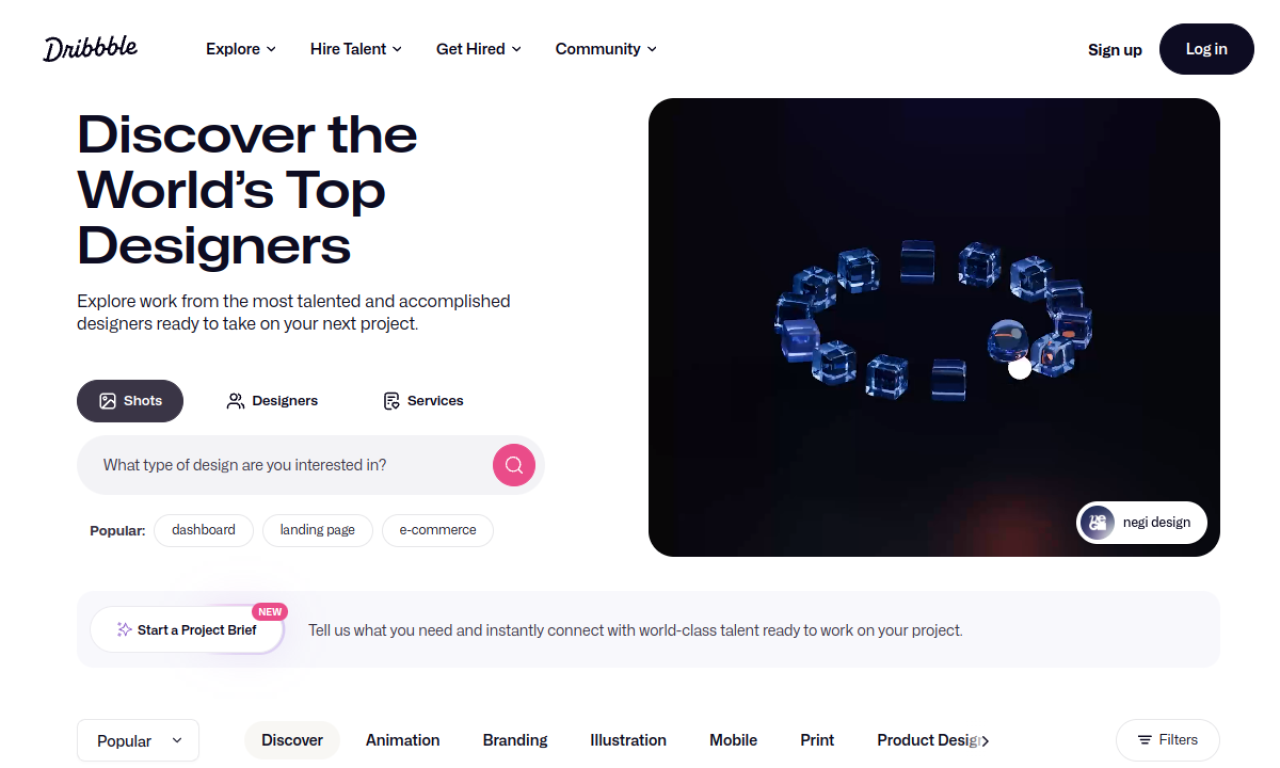



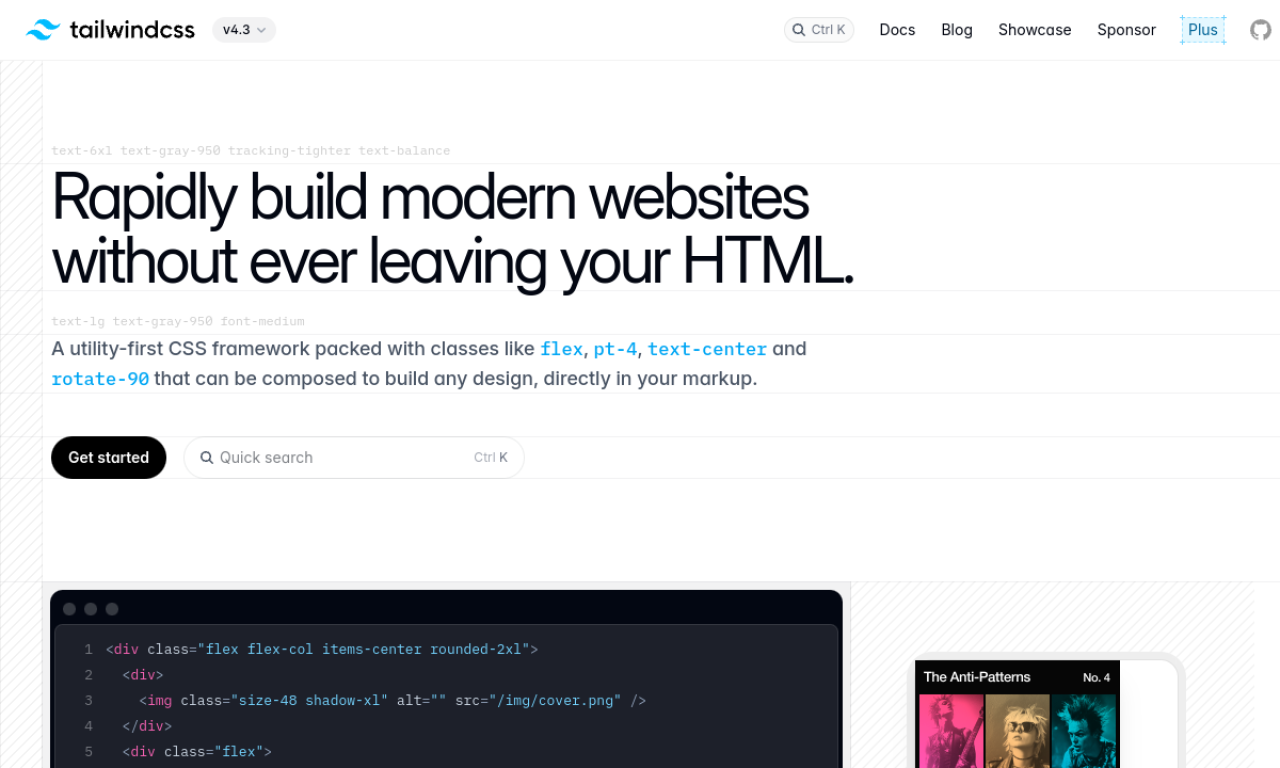
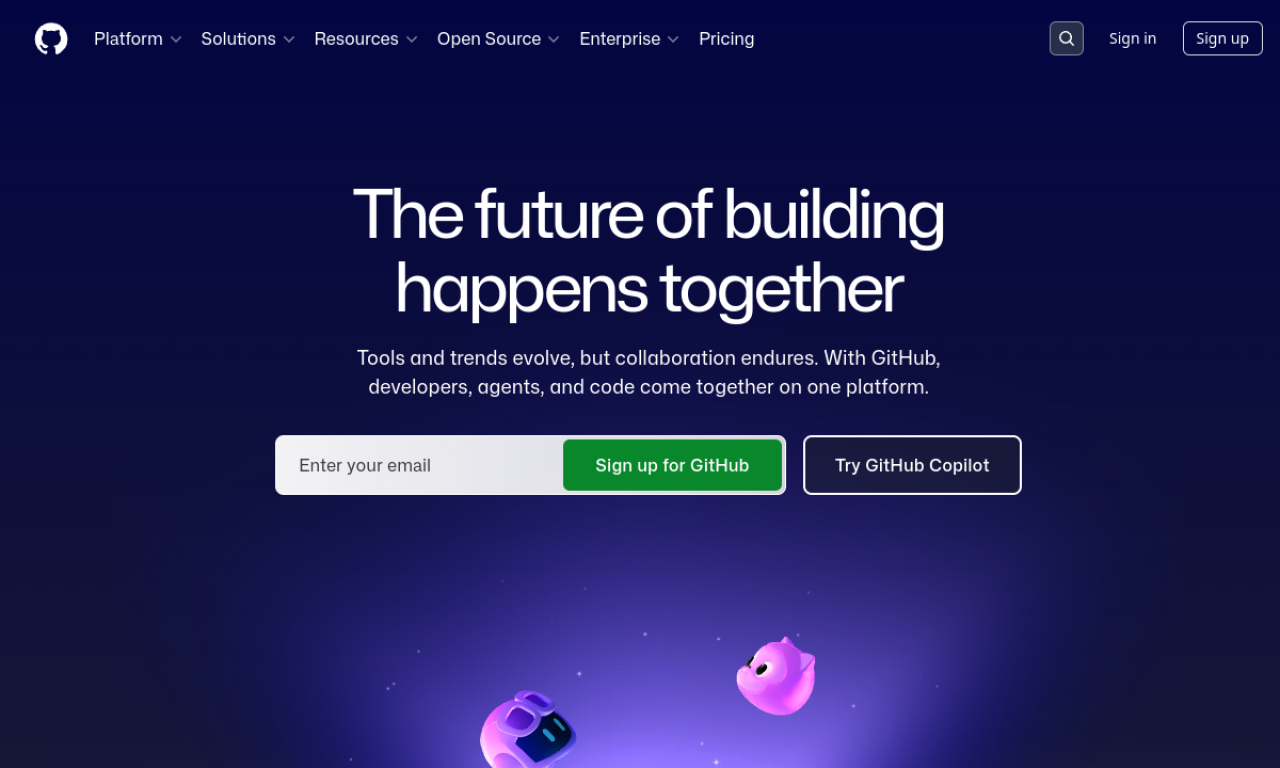
:::sites{group="design"}
:::group(必填):对应site-config.ts中links配置的分组名- 数据在
site-config.ts的links字段中配置 - 支持封面图、图标、标题、描述和彩色标签
- 封面图未指定时自动通过截图服务抓取(默认
thumio,可在site-config.ts中切换为mshots)
Posters 海报













数学公式
支持 LaTeX 语法的数学公式渲染。通过 frontmatter 选择引擎,构建时生成,无需客户端脚本。
行内公式
质能方程
欧拉公式
薛定谔方程
块级公式
麦克斯韦方程组(微分形式):
高斯积分:
傅里叶变换:
在文章 frontmatter 中声明要使用的引擎:
---
mathjax: true
---
---
katex: true
---| 配置 | 引擎 | 输出 | 特点 |
|---|---|---|---|
mathjax: true | MathJax | SVG | 兼容性好,支持几乎所有 LaTeX 宏包 |
katex: true | KaTeX | HTML+CSS | 体积小、构建快、输出更紧凑 |
| 两个都不写 | — | 原始文本 | $...$ 保持原样不渲染 |
| 两个都写 | MathJax | SVG | 优先 MathJax |
何时用哪个:
- 一般公式 → KaTeX(轻量、快速)
- 复杂公式、AMS 宏包、化学式 → MathJax(兼容性更强)
质能方程 $E = mc^2$ 揭示了质量与能量的等价关系。

欧拉公式 $e^{i\pi} + 1 = 0$ 被誉为数学中最美的公式。

$$
\begin{aligned}
\nabla \cdot \mathbf{E} &= \frac{\rho}{\varepsilon_0} \\
\nabla \cdot \mathbf{B} &= 0 \\
\nabla \times \mathbf{E} &= -\frac{\partial \mathbf{B}}{\partial t} \\
\nabla \times \mathbf{B} &= \mu_0\mathbf{J} + \mu_0\varepsilon_0\frac{\partial \mathbf{E}}{\partial t}
\end{aligned}
$$

$$
\int_{-\infty}^{+\infty} e^{-x^2} \, dx = \sqrt{\pi}
$$- 行内公式:单个
$包裹,前后留空格 - 块级公式:
$$包裹,单独成行 - 支持
aligned、pmatrix、bmatrix等标准 LaTeX 环境
图表可视化
Mermaid 流程图
:::mermaid
flowchart TD
    A[用户访问] --> B{是否登录}
    B -->|是| C[进入首页]
    B -->|否| D[跳转登录页]
    C --> E[浏览文章]
    D --> F[输入账号密码]
    F --> G[验证成功]
    G --> C
:::- 支持 Mermaid 所有图表类型:flowchart、sequenceDiagram、gantt、classDiagram 等
ECharts 数据图表
:::echart
{
  "title": { "text": "月度访问量", "left": "center" },
  "tooltip": { "trigger": "axis" },
  "xAxis": {
    "type": "category",
    "data": ["1月", "2月", "3月", "4月", "5月", "6月"]
  },
  "yAxis": { "type": "value" },
  "series": [{
    "data": [820, 932, 901, 934, 1290, 1330],
    "type": "line",
    "smooth": true,
    "areaStyle": {}
  }]
}
:::

:::echart
{
  "title": { "text": "用户来源分布", "left": "center" },
  "tooltip": { "trigger": "item" },
  "series": [{
    "type": "pie",
    "radius": "50%",
    "data": [
      { "value": 1048, "name": "搜索引擎" },
      { "value": 735, "name": "直接访问" },
      { "value": 580, "name": "邮件营销" },
      { "value": 484, "name": "联盟广告" },
      { "value": 300, "name": "视频广告" }
    ]
  }]
}
:::- 内容需为合法 JSON,作为 ECharts 的
setOption配置 - 支持
height属性自定义高度,如:::echart{height="300px"},默认400px - 支持 ECharts 所有图表类型:line、bar、pie、scatter、radar 等
OKR 目标管理
Vergil 主题 2026 Q2
2026 第二季度:::okr{title="Vergil 主题 2026 Q2" period="2026 第二季度"}
## 提升主题易用性与覆盖度
易用性与覆盖度
| key result | target | current | desc | status | link |
| ---------- | ------ | ------- | ---- | ------ | ---- |
| 新增 5 个 Markdown 内容指令 | 5 | 2 | 当前已实现 plan、okr... | 正常 | |
| 文档站点覆盖全部指令用法 | 30 | 18 | 每个指令需包含语法说明... | 风险 | https://github.com/... |
| 零配置启动体验优化 | 1 | 0 | 简化主题初始化流程... | 滞后 | |
## 扩大社区影响力
社区影响力
| key result | target | current | desc | status | link |
| ---------- | ------ | ------- | ---- | ------ | ---- |
| GitHub Stars 突破 500 | 500 | 320 | 通过技术博客和社交媒体推广 | 正常 | |
| 发布 3 篇主题使用教程 | 3 | 1 | 覆盖安装、自定义、部署全流程 | 正常 | https://github.com/... |
| 收集并处理 20 条用户反馈 | 20 | 12 | 在 GitHub Issues 中追踪和响应 | 正常 | |
:::- 使用
##标题定义 Objective(目标) - 每个 O 下方用 Markdown 表格定义 Key Results(关键结果)
- 表格列:
key result(名称)、target(目标值)、current(当前值) - 可选列:
desc(详细说明)、status(状态:正常/风险/滞后/完成)、link(链接,带链接的 KR 整行可点击) - 支持
title和period属性设置 OKR 标题与周期 - 自动计算每个 KR、每个 O 以及整体完成度并渲染进度条
Calendar 日历
基于农历和法定节假日数据生成的高仿 macOS 日历组件,支持自定义事件、农历、节气、节假日、调休等信息。支持前后月份切换和「今天」快捷跳转。
:::calendar{month="2026-05"}

| date | type | content | color | link |
| ---- | ---- | ------- | ----- | ---- |
| 05-01 | 假期 | 五一假期开始 | red | |
| 05-05 | 工作 | 补班调休 | | |
| 05-20 | 生活 | 朋友聚会 | blue | |
| 05-25 | 项目 | Vergil v1.0 发布 | green | https://github.com/wsjz/vergil-astro-theme |

:::month:指定月份,格式YYYY-MM。不传则默认当前月份- 表格列(全部可选):
date:事件日期,支持MM-DD、YYYY-MM-DD或D(当月)type:事件类型,相同类型自动分配同一种颜色content:事件文字内容color:指定颜色(blue、green、red、purple、yellow、cyan、orange、pink)link:可选链接,带链接的日程显示小箭头图标,点击可跳转
- 自动功能(无需配置):
- 农历日期(初一至三十)
- 二十四节气(立春、雨水、惊蛰…)
- 法定节假日(春节、国庆等,含连续休假日横条)
- 调休补班标记(橙色「班」标签)
- 传统节日(儿童节、建党节等)
Plan 任务计划
多视图数据指令,支持看板、列表、表格、时间轴、里程碑、进度、艾宾浩斯复习七种视图。数据通过 Markdown 表格输入,构建时静态渲染,视图切换使用纯 CSS :target。
表头支持 name:type 格式声明列类型,不写 :type 时默认为 text。
项目开发计划
| 状态 | 任务 | 优先级 | 截止日期 | 负责人 | 完成度 |
|---|---|---|---|---|---|
| ● | 需求分析 | ● P0 | 2024-01-01 | Alice | 100% |
| ● | 技术选型 | ● P1 | 2024-01-10 | Bob | 100% |
| ◉ | 前端开发 | ● P0 | 2024-02-01 | Carol | 65% |
| ○ | 测试验收 | ● P0 | 2024-03-10 | Dave | 0% |
:::plan{title="项目开发计划" views="board,list,table,timeline,milestone,progress" default="board" filters="状态,优先级,负责人"}

| 状态:status | 任务:text | 优先级:priority | 截止日期:date | 负责人:text | 完成度:progress |
|-------------|-----------|-----------------|---------------|-------------|-----------------|
| done        | 需求分析  | P0              | 2024-01-01    | Alice       | 100%            |
| done        | 技术选型  | P1              | 2024-01-10    | Bob         | 100%            |
| doing       | 前端开发  | P0              | 2024-02-01    | Carol       | 65%             |
| todo        | 测试验收  | P0              | 2024-03-10    | Dave        | 0%              |

:::title:顶部标题views:启用的视图,逗号分隔。默认board,list,table,timeline,milestone,progress,ebbinghausdefault:默认显示的视图filters:Table 视图的筛选列,逗号分隔(如filters="状态,优先级")。不写则无筛选下拉,仅保留搜索框。写filters="none"显式关闭筛选
列类型:表头用 name:type 格式,支持的类型有 text、status、priority、date、progress、number(千分位格式化,Notion 风格标签)、checkbox、select、link。不写 :type 时默认 text。
列映射属性:
dateCol— timeline/milestone 使用的日期列startDate/endDate— timeline 范围模式,指定后渲染为时间条progressCol— progress 视图使用的进度列statusCol— board/list/timeline 使用的状态列titleCol— 指定标题列ownerCol— board/list/milestone 使用的负责人列priorityCol— board/list/milestone/progress 使用的优先级列descCol— milestone 使用的描述列
视图所需列:
| 视图 | 所需列 | 说明 |
|---|---|---|
| table | 无 | 永远可渲染 |
| list | 无 | 永远可渲染 |
| board | 无 | 永远可渲染,默认按第一列分组 |
| timeline | dateCol 或 startDate 或 endDate | 单点模式显示圆点,范围模式显示条 |
| milestone | dateCol | 只支持单点模式 |
| progress | progressCol | 必须显式指定进度列 |
| ebbinghaus | dateCol | 艾宾浩斯复习计划,自动计算复习节点 |
© 本文著作权归作者所有,转载请注明出处。